
 Čeština
  Dansk
Dansk  Deutsch
  English
  English (US)
  Español
  Français
  Italiano
  Magyar
  Nederlands
  Norsk
Norsk  Polski
  Português (BR)
  Română
  Suomi
Suomi  Svenska
  Türkçe
  Ελληνικά
  Български
  Русский
  Українська
  ไทย
ไทย  日本語
日本語  한국어
한국어 
Z LastPassu
do Steganos
Password Manageru
Exportujte svůj trezor, naimportujte jej v jednom kroku a exportní soubor bezpečně smažte:
tak si vezmete všechny přihlašovací údaje s sebou, aniž byste znovu psali jediné heslo.
Kdo odchází z LastPassu, nemusí své přihlašovací údaje přepisovat. Steganos Password Manager čte export z LastPassu přímo – s uživatelskými jmény, hesly, adresami, poznámkami a dokonce i s adresáři, kterým LastPass říká „skupiny". Počítejte s pěti až deseti minutami.
Potřebujete k tomu dvě věci: přístup ke svému trezoru LastPass a Steganos Password Manager na svém počítači s Windows. Pokud ho ještě nemáte, můžete ho 30 dní zkoušet bezplatně a bez předplatného – import funguje ve zkušební verzi úplně stejně.
Krok 1: exportovat trezor LastPass jako soubor CSV
Přihlaste se ke svému účtu LastPass a otevřete export – najdete ho v rozšířeném nastavení účtu pod položkou „Exportovat". LastPass se pro jistotu ještě jednou zeptá na vaše hlavní heslo a potom uloží soubor CSV do vašeho počítače.
V tomto místě jsou důležité dvě věci:
- Exportní soubor je nezašifrovaný čitelný text. Každý, kdo ho může otevřít, si přečte všechna vaše hesla. Neukládejte ho proto do složky v cloudu, neposílejte ho e-mailem a nenechávejte ho ležet po importu – jak se ho zbavíte, stojí níže.
- Neotvírejte a neukládejte soubor v Excelu. Excel při ukládání rád píše místo čárek jako oddělovač středníky a mění řádek se záhlavím – po tom už import formát nepozná.
První řádek souboru je řádek se záhlavím a právě podle něj Password Manager formát pozná. V aktuálním exportu z LastPassu vypadá takto:
url,username,password,totp,extra,name,grouping,fav
Starší exporty bez sloupce totp se také přečtou. Stojí-li tam něco jiného, formát nesedí – potom je lepší exportovat ještě jednou než soubor opravovat ručně.
Krok 2: načíst export do Password Manageru
- Otevřete Steganos Password Manager a odemkněte svazek klíčů, do kterého mají záznamy patřit. Pokud žádný ještě nemáte, nejdříve ho vytvořte.
- V nabídce Soubor otevřete položku Importovat a vyberte tam LastPass CSV... – ne některou z položek pro prohlížeče, ty jsou pro Chrome, Edge a Firefox.
- Vyberte právě exportovaný soubor. Password Manager ohlásí „Import byl úspěšný" a vaše záznamy stojí v seznamu.
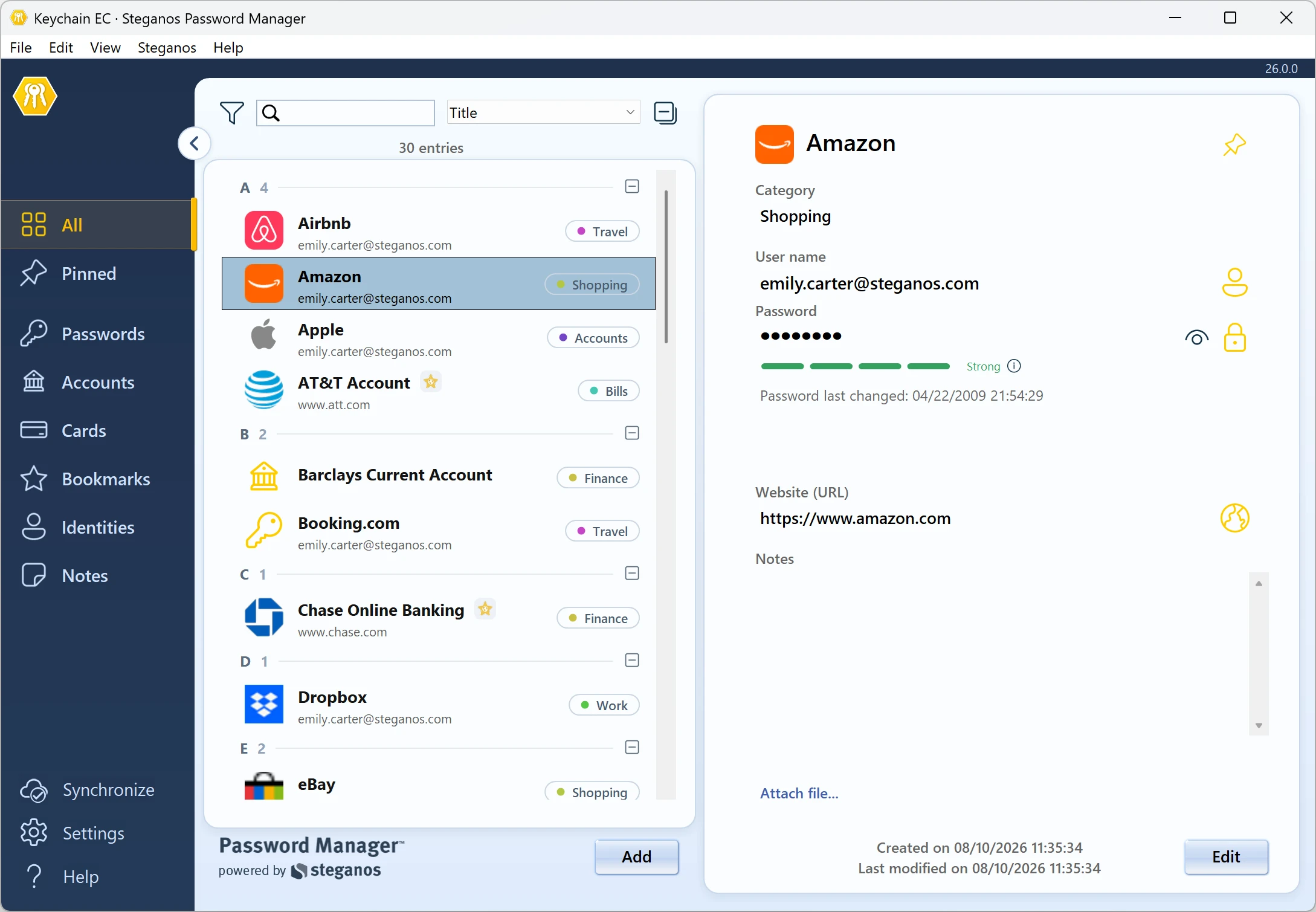
Import můžete zopakovat, pokud chcete později doplnit další záznamy. Již existující záznamy přitom zůstanou – zkontrolujte proto potom, jestli něco nemáte dvakrát.
Co se přenese
Import přiřadí sloupce souboru z LastPassu polím Password Manageru:
- name se stane názvem záznamu
- username a password se stanou uživatelským jménem a heslem
- url se stane webovou stránkou záznamu
- extra se stane poznámkou
- grouping – tedy adresář z LastPassu – se stane kategorií
- fav přenese označení oblíbených, totp pole pro jednorázová hesla
Přijít nemohou věci, které LastPass vůbec neexportuje: přílohy a oprávnění sdílených adresářů. Obojí musíte vytvořit znovu.
Potom: exportní soubor bezpečně smazat
Soubor CSV obsahuje každé z vašich hesel v čitelné podobě. Přetáhnout ho do koše nestačí – data zůstanou i potom na pevném disku a jednoduchými prostředky se dají získat zpět. Proč to tak je, stojí podrobně v naší radě „Proč koš nestačí k bezpečnému smazání vašich dat".
Smažte proto soubor nástrojem, který ho skutečně přepíše. Steganos Shredder to udělá a je obsažen v Steganos Privacy Suite a v Steganos Data Safe. Nezapomeňte ani na kopii ve složce se stahováním a na případně synchronizovanou složku v cloudu.
Když import neproběhne
Ohlásí-li Password Manager „Data nejsou ve správném formátu.", pak řádek se záhlavím nesedí. Otevřete soubor v Poznámkovém bloku Windows (ne v Excelu) a porovnejte první řádek s tím vytištěným výše. Nejčastější příčiny: soubor byl mezitím uložen v tabulkovém programu, nebo to vůbec není export z LastPassu, ale z jiného programu – pro 1Password a KeePass jsou v téže nabídce vlastní položky.
Ohlásí-li naopak, že nebyl nalezen žádný záznam, je soubor sice postaven správně, ale kromě řádku se záhlavím neobsahuje žádné řádky. To se stane, když byl při exportu vybrán nesprávný trezor.
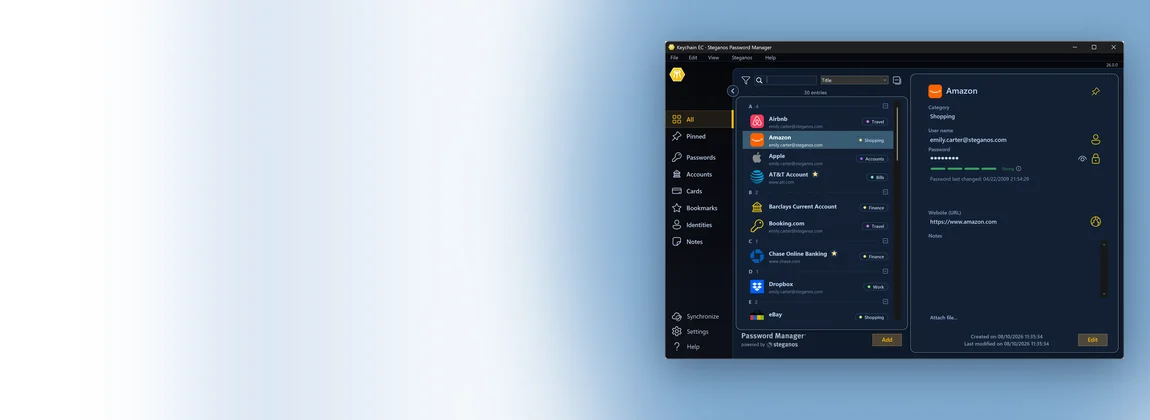
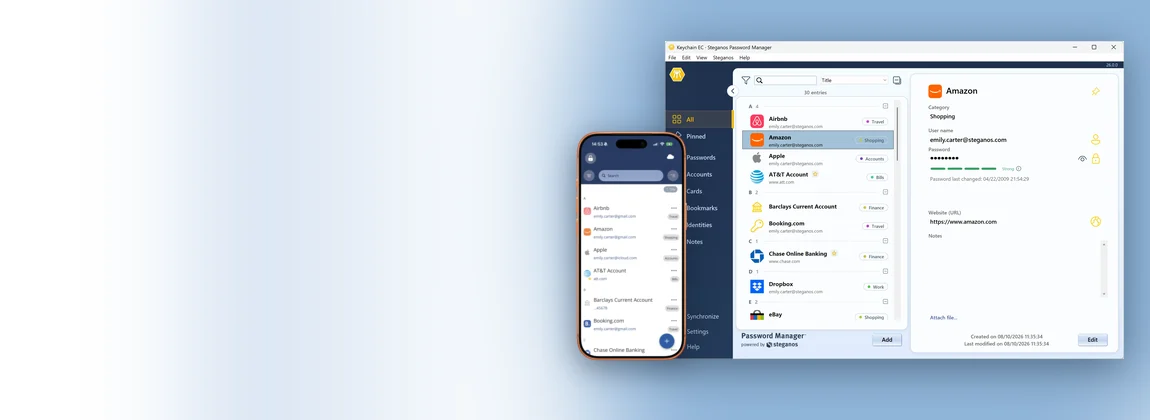
 Steganos®Password Manager
Silné heslo je začátek. Skutečným úkolem je zapamatovat si je všechna.
- ✓Všechna hesla bezpečně na jednom místě
- ✓Automatické vyplňování v prohlížeči a aplikacích
- ✓Přístup z počítače, smartphonu a tabletu
- ✓256bitové šifrování AES
- ✓30 dní bez omezení, bez předplatného
Další tipy a rady
Z 1Passwordu do Steganos Password Manageru
Export z 1Passwordu přinese názvy, adresy, poznámky a značky.
Jaký řádek se záhlavím import očekává a co přitom zůstane ležet.
Z KeePassu do Steganos Password Manageru
KeePass a KeePassXC exportují různě.
Který z obou formátů CSV import čte – a proč skupiny nepřijdou.

Nejčastější chyby při používání hesel a jak se jim vyhnout
Příliš krátká, opakovaně používaná, snadno uhodnutelná: typické chyby u hesel a co dělat místo toho.
Weiterlesen →